

Darstellung
Nach einer Besprechung bleiben oft ein paar Sätze übrig: eine Idee, zwei Zusagen und etwas, das noch entschieden werden muss. Daraus eine übersichtliche Liste zu machen, ist eine gute erste Aufgabe für einen eigenen Agenten.
In diesem Beispiel bauen wir einen Notizen-Assistenten. Er fasst einen Text zusammen, zeigt Aufgaben mit Zuständigkeiten und Terminen und nennt offene Fragen. Seine Anweisungen bleiben gespeichert, damit du sie bei der nächsten Besprechung wiederverwenden kannst.
1. Gib deinem Agenten eine klare Aufgabe
Öffne Agenten, wähle Agent erstellen → Neuer Agent und öffne im Builder links den Bereich Agent. Trage als Namen «Notizen-Assistent» und eine kurze Beschreibung ein, etwa «Fasst Notizen zusammen und macht vereinbarte Aufgaben sichtbar».
Für dieses Beispiel schalten wir das Gedächtnis aus. Der Assistent soll jeweils nur mit den Notizen arbeiten, die du ihm für die aktuelle Aufgabe gibst.
Ein neuer Agent bringt bereits drei verbundene Blöcke mit:
- Chat / Text nimmt deine Eingabe entgegen.
- Agent Loop verarbeitet sie mit dem gewählten KI-Modell.
- Output gibt das Ergebnis im Chat aus.
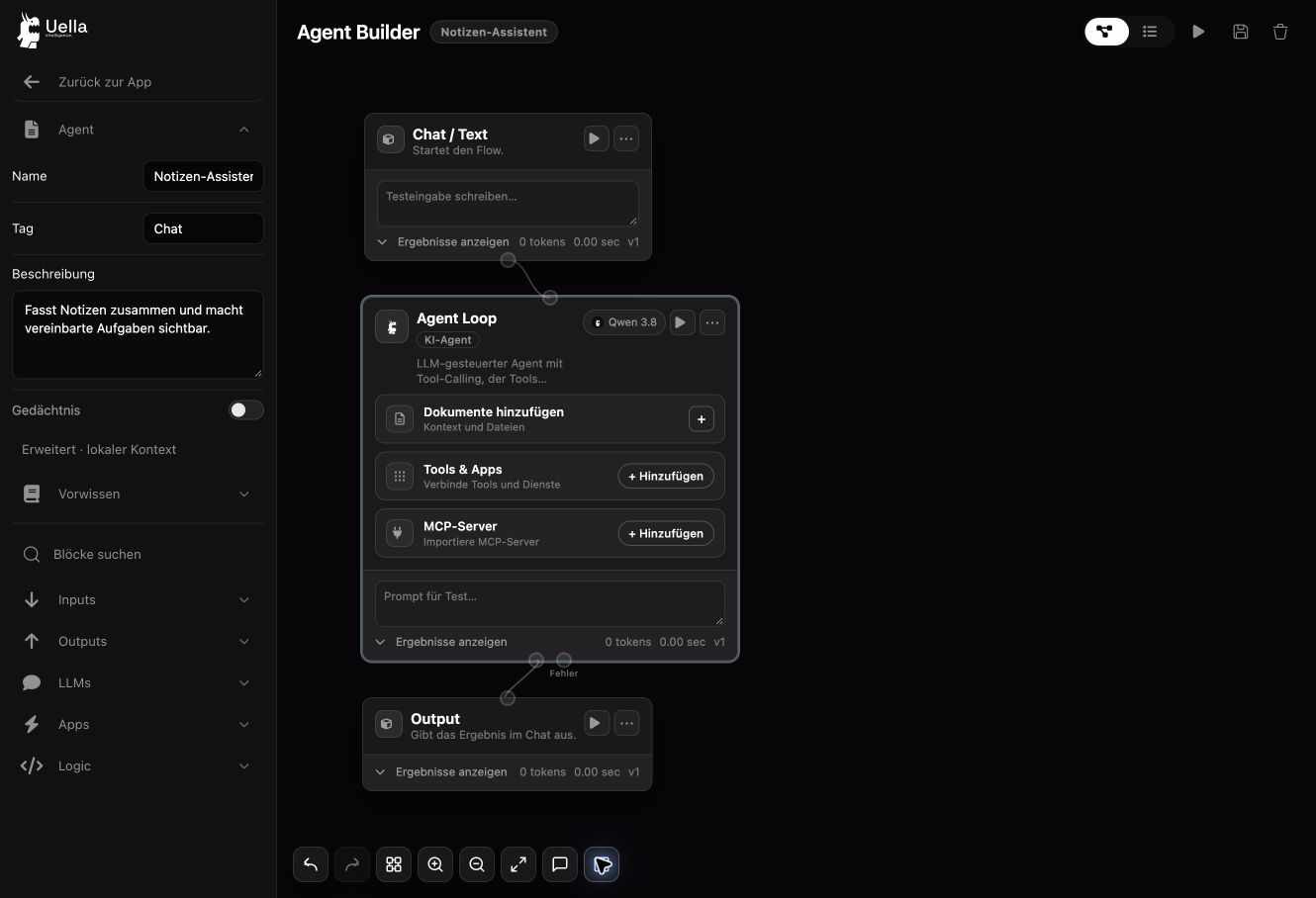
Der Einstieg bleibt klein: drei verbundene Blöcke, eine klare Aufgabe und keine zusätzlichen Tools.
2. Wähle ein Modell und beschreibe das Ergebnis
Über die Modellauswahl im Agent Loop wählst du ein verfügbares Modell. Für unseren Test verwenden wir ein lokal eingerichtetes Modell. Du kannst auch einen verbundenen externen Anbieter nutzen; dann werden die benötigten Inhalte an diesen Anbieter übertragen und es können Nutzungskosten entstehen. Die Einrichtung lokaler Modelle erklärt die Ollama-Anleitung.
Blende unten rechts den Inspector ein und wähle den Agent Loop aus. Im rechten Bereich findest du das Feld Instruktion. Hier gehören die dauerhaften Anweisungen hinein. Das Feld «Prompt für Test…» direkt im Block ist dagegen für eine Testeingabe gedacht.
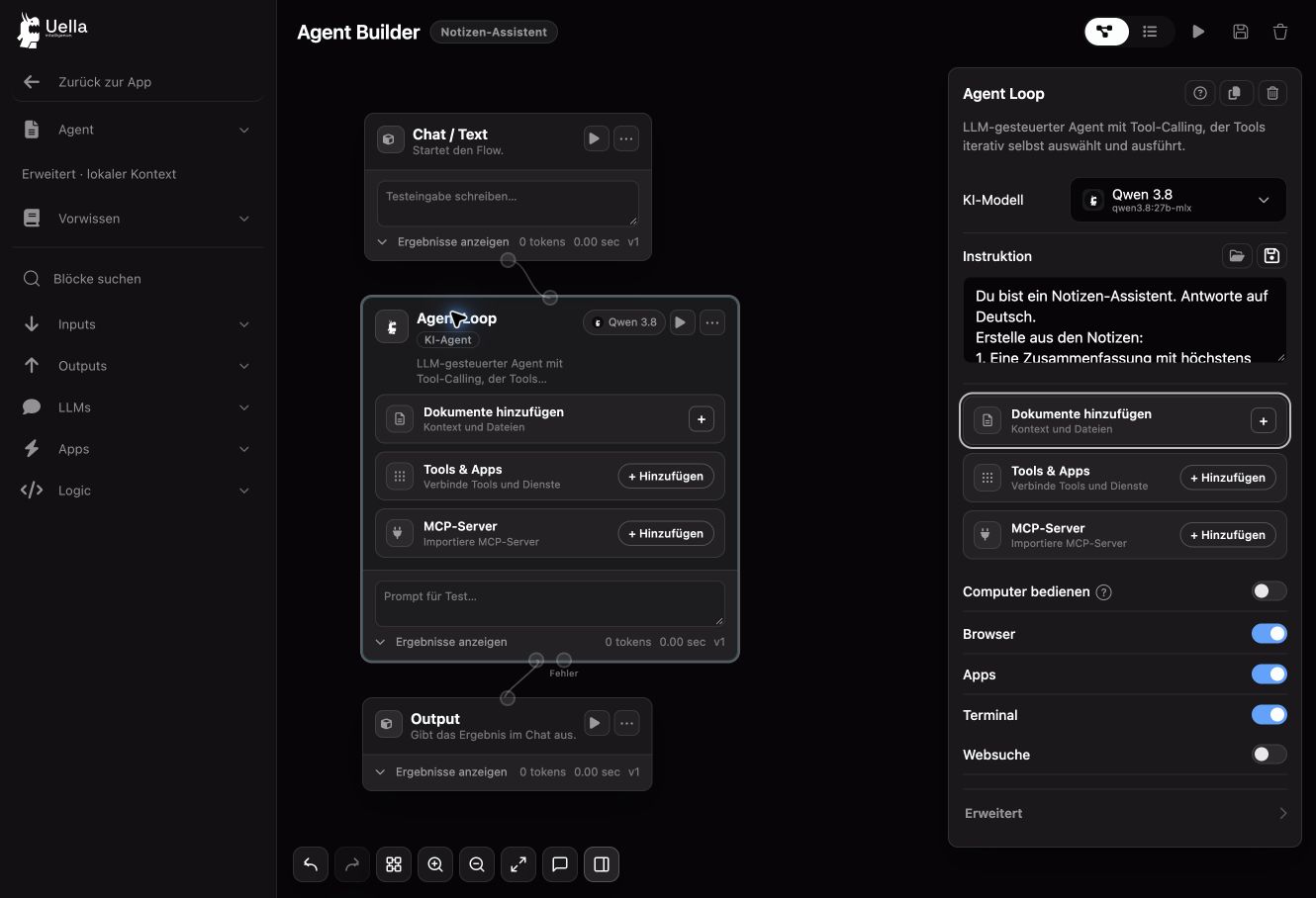
Im Inspector legst du fest, wie der Agent deine Notizen verarbeiten soll.
In das Feld Instruktion kopierst du:
text
Du bist ein Notizen-Assistent. Antworte auf Deutsch.
Erstelle aus den Notizen:
1. Eine Zusammenfassung mit höchstens drei Stichpunkten.
2. Eine Aufgabenliste mit Aufgabe, verantwortlicher Person und Termin.
Übernimm nur Angaben aus dem Text. Wenn eine Person oder ein Termin
fehlt, schreibe «nicht angegeben». Erfinde keine Zusagen.
Übernimm relative Termine wörtlich, ohne Kalenderdaten zu berechnen.
3. Offene Fragen, sofern der Text welche enthält.
Halte die Antwort kurz und übersichtlich.
Biete keine Aktionen ausserhalb dieser Aufgabe an.
Für diese Aufgabe brauchst du keine Tools, Apps oder MCP-Server hinzuzufügen. Der Agent arbeitet mit dem eingegebenen Text. Die Aufgabenliste ist eine Antwort im Chat; sie legt noch keine Aufgaben oder Kalendereinträge an.
3. Speichere den Agenten und probiere ihn aus
Klicke oben auf Speichern. Wähle danach deinen Notizen-Assistenten in der Agentenübersicht aus und sende ihm diese erfundenen Besprechungsnotizen:
text
Notizen zur Website-Besprechung:
Die neue Startseite soll einfacher werden. Mia erstellt bis Freitag
einen Entwurf. Noah prüft die Texte bis Montag. Wir müssen noch
entscheiden, welches Titelbild wir verwenden. Ausserdem soll die
Kontaktseite überarbeitet werden; dafür sind noch keine Person
und kein Termin festgelegt.
Jetzt lässt sich das Ergebnis konkret prüfen: Hat der Agent Mias Entwurf und Noahs Textprüfung richtig zugeordnet? Bleiben Person und Termin für die Kontaktseite als «nicht angegeben» erkennbar? Taucht die Entscheidung über das Titelbild als offene Frage auf?
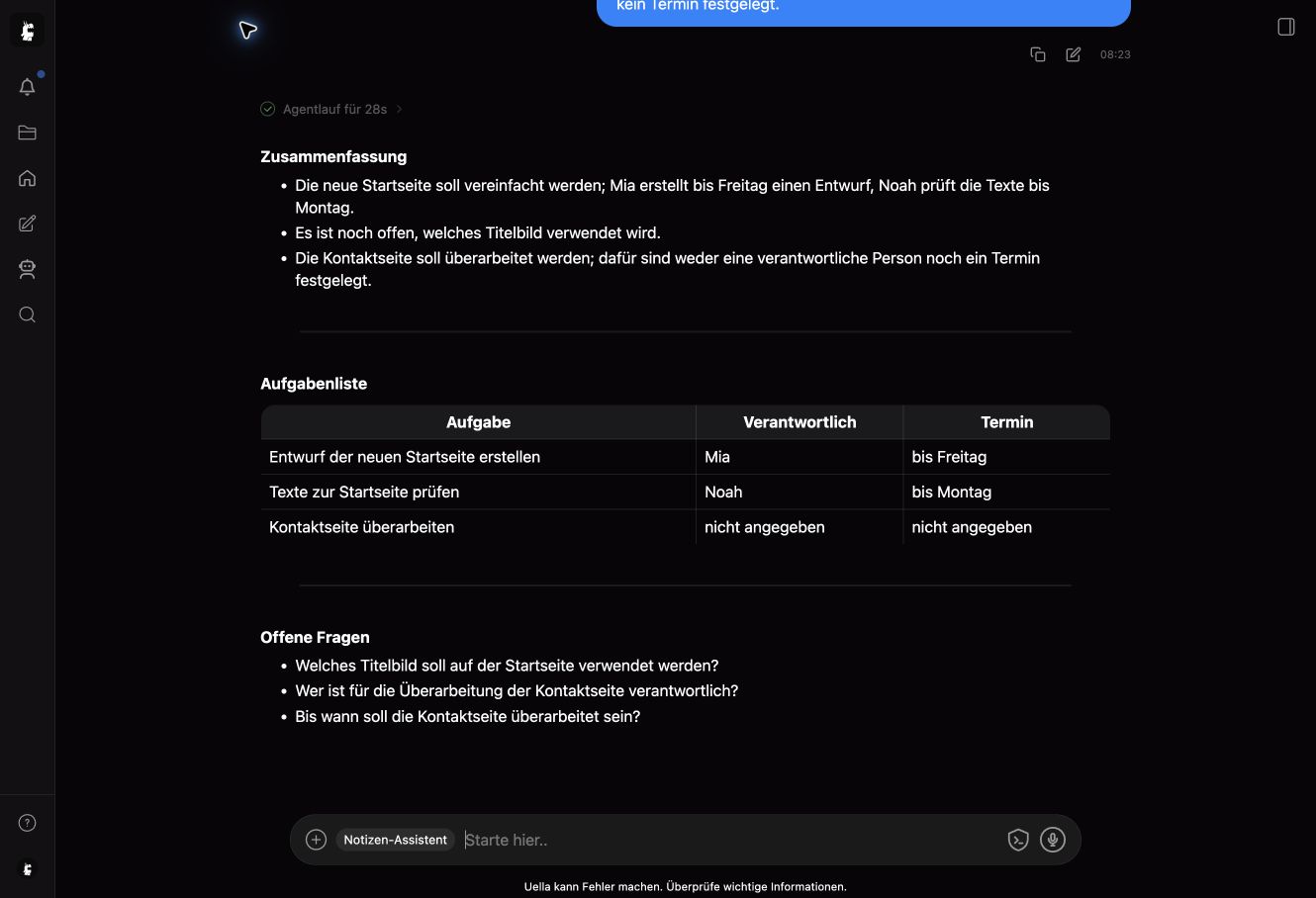
Im lokalen Test wurden die Aufgaben richtig zugeordnet. Bei der Kontaktseite bleiben die fehlenden Angaben sichtbar. Die genaue Formulierung kann je nach Modell und Lauf variieren.
4. Verfeinere die Anweisungen
Wenn du die Aufgaben lieber als Tabelle siehst, ergänze im Builder: «Formatiere die Aufgabenliste als Tabelle mit den Spalten Aufgabe, Person und Termin.» Speichere die Änderung und teste mit denselben Notizen erneut. So kannst du die Antworten vergleichen.
Probiere anschliessend einen zweiten Text ohne Termine aus. Ein hilfreicher Assistent sollte auch dann zeigen, welche Angaben fehlen. Prüfe die Antwort vor der Weiterverwendung: Klare Anweisungen helfen, ersetzen aber keine Kontrolle.
Relative Termine wie «Freitag» übernehmen wir hier bewusst aus den Notizen. Wenn du konkrete Kalenderdaten brauchst, gib das Datum der Besprechung und die gemeinten Fristen ausdrücklich mit an.
Ein kleiner Ablauf, den du wiederverwenden kannst
Dein erster Agent braucht keinen umfangreichen Workflow. Eine wiederkehrende Aufgabe, ein klares Ausgabeformat und ein kurzer Test reichen für den Einstieg. Beim nächsten Mal wählst du den Notizen-Assistenten und gibst ihm den neuen Text.
Die Screenshots stammen aus einer lokalen Uella-Sitzung vom 14. Oktober 2026. Uella befindet sich in der Alpha; Oberfläche und Modellangebot können sich ändern. Weitere Schritte findest du unter Agenten erstellen und Agenten nutzen. Den aktuellen Desktop-Download gibt es auf der Downloadseite.