

Browser
Uella kann Webseiten öffnen, lesen und bedienen. Du siehst dabei live zu und kannst jederzeit selbst eingreifen.
Es gibt zwei Wege:
| Weg | Wofür | Anmeldung |
|---|---|---|
| Uella Browser | Tests am eigenen Dev-Server, Recherche mit Klicks, Formulare | eigenes Profil, Logins bleiben dort gespeichert |
| Chrome-Tab freigeben | Seiten, bei denen du in Chrome schon angemeldet bist | deine echte Chrome-Sitzung |
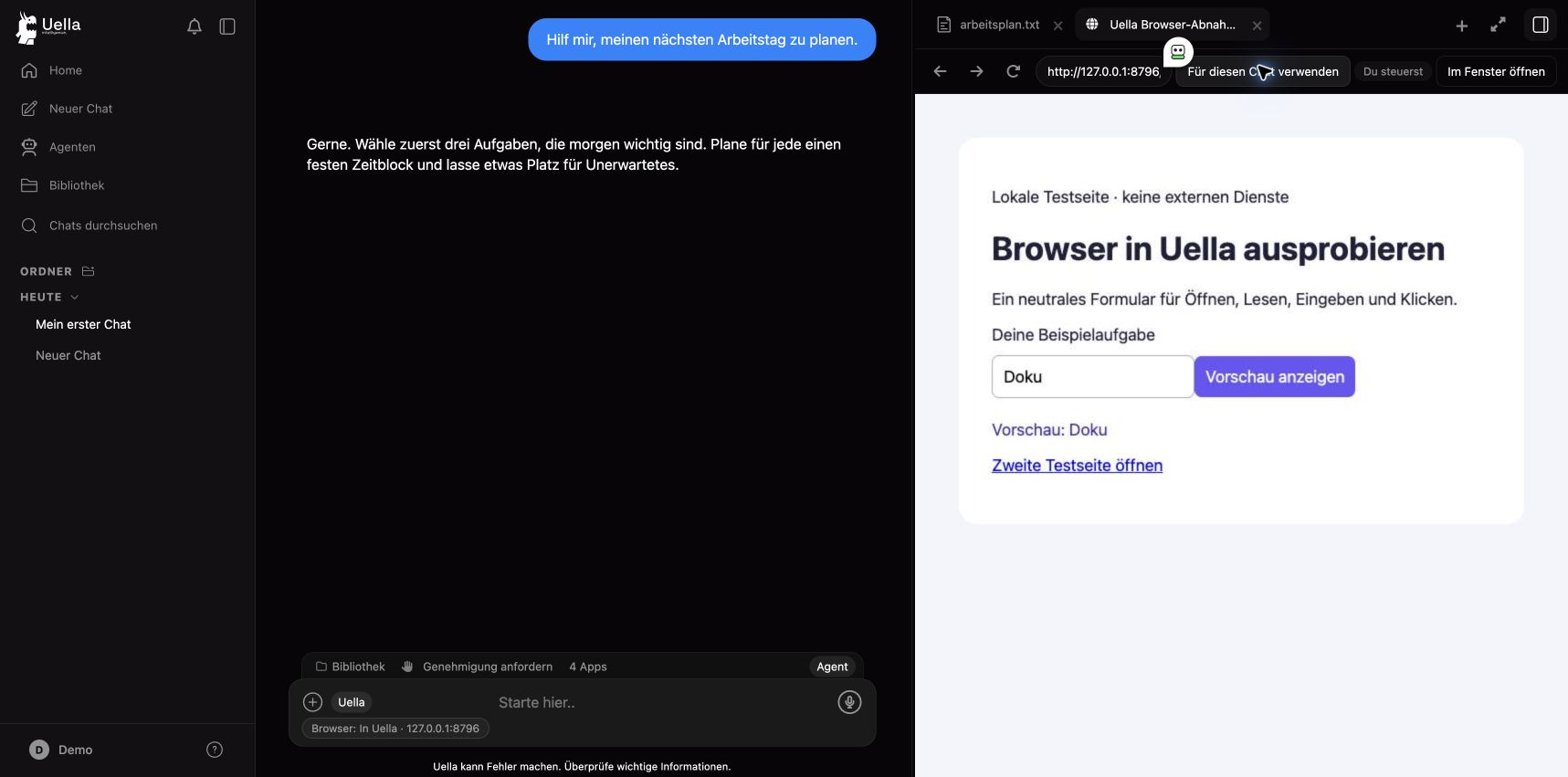
Ein lokaler Dev-Server im Uella-Browser. Der Chip „Browser: In Uella“ zeigt das ausdrücklich gewählte Chat-Ziel (lokaler Stand 0.0.12).
Browser-Tab öffnen
- Im Split View auf + → Browser. Oben stehen Zurück, Vor, Neu laden und die Adresszeile.
- Öffnet der Agent selbst einen Tab, erscheint er automatisch im Split View.
Der Status oben rechts zeigt, wer gerade steuert: Agent steuert, Du steuerst oder Du bist dran.
Im Fenster öffnen holt den Browser als echtes Fenster nach vorn, etwa für Dev-Tools. Zurück in Uella versteckt es wieder.
Den Agenten arbeiten lassen
Der Agent braucht die Browser-Tools:
- im Agent Builder: Computer bedienen am Agent Loop oder LLM aktivieren,
- unter Profil → Dieser Computer die Freigabe Browser einschalten.
Der Agent öffnet neue Webseiten in Uella. Deinen Chrome-Tab nutzt er nur auf ausdrücklichen Wunsch und nach dem Teilen. Das Ziel ist pro Chat gebunden und wird am Eingabefeld angezeigt. Für diesen Chat verwenden im Split View ändert es ausdrücklich. Manuelles Öffnen oder Ansehen eines Tabs erteilt keine Agentrechte.
Der Agent liest die Seite als Liste von bedienbaren Elementen und klickt oder tippt gezielt. Für reine Recherche ohne Klicks sind Websuche und Web Fetch schneller.
Übernehmen und Freigaben
- Login, MFA, Captcha, Passwörter, Zahlungsdaten tippt der Agent nie selbst. Er zeigt im Chat die Karte Bitte übernehmen. Du erledigst den Schritt im Tab und klickst Weiter.
- Klickst oder tippst du selbst im Tab, während der Agent arbeitet, pausiert er und fragt, ob er weitermachen soll.
- Absenden, Speichern, Löschen, Kaufen, Bestätigen und Datei-Uploads brauchen deine Freigabe. Mit Immer für ‹Domain› fragt Uella auf dieser Seite nicht mehr.
- Die Liste der erlaubten Seiten steht unter Profil → Dieser Computer → Immer erlaubte Webseiten. Dort kannst du Einträge entfernen.
Downloads landen in Downloads/Uella und werden im Chat gemeldet.
Chrome verbinden
Für Seiten, bei denen du in Chrome angemeldet bist. Ab Chrome 136 lässt sich das normale Chrome-Profil nicht mehr von aussen steuern; deshalb geht das über eine Erweiterung.
- Erweiterung herunterladen: Profil → Dieser Computer → Chrome → Herunterladen oder auf der Seite Downloads (
uella-browser-extension.zip). - Die ZIP entpacken. In Chrome
chrome://extensionsöffnen, oben rechts Entwicklermodus einschalten, Entpackte Erweiterung laden und den entpackten Ordner wählen. Den Ordner danach nicht löschen, Chrome lädt die Erweiterung von dort. - Uella neu laden, dann Profil → Dieser Computer → Chrome → Chrome verbinden.
- In Chrome auf der gewünschten Seite das Uella-Symbol → Diesen Tab an Uella geben.
Für ein Update die neue ZIP in denselben Ordner entpacken und in chrome://extensions bei der Erweiterung auf Neu laden klicken. Sobald die Erweiterung im Chrome Web Store ist, entfällt das.
Der Tab erscheint dann in Uella und für den Agenten. Uella sieht nur Tabs, die du so freigibst.
Chrome zeigt oben den Hinweis «Uella Browser Bridge» hat begonnen, diesen Browser zu debuggen. Das ist gewollt. Abbrechen dort beendet die Freigabe sofort, genau wie Tab zurücknehmen im Popup oder das Schliessen des Tabs.
Wo läuft der Browser?
- Uella Personal: Chrome, Edge oder Chromium auf deinem Rechner, mit eigenem Profil unter
~/.uella/browser-profile. - Workspace / Cloud: über Uella Desktop (ab 0.0.10) auf deinem Rechner. Ohne Desktop meldet Uella, dass die App fehlt.
- Chrome-Tabs: immer über die Erweiterung, egal welche Variante.
Admins können den Browser in der Organisation über die Funktion Browser abschalten. Alles anhalten unter Dieser Computer sperrt weitere Browseraktionen des Agenten, auch im lokalen Personal-Browser.
Neustart und geschlossene Tabs
In Uella Personal werden die offenen Uella-Tabs und ihre Chat-Zuordnungen lokal gespeichert. Nach einem Backend-Neustart öffnet Uella diese Seiten erneut mit derselben Tab-Zuordnung. Die Seiten werden neu geladen; nicht abgesendete Formulare, Scrollposition und Seitenverlauf werden nicht wiederhergestellt.
Ein geschlossenes Chat-Ziel bleibt als geschlossen sichtbar. Der Agent wechselt deshalb nicht automatisch zu einem anderen Tab. Wähle einen neuen Tab ausdrücklich als Chat-Ziel aus.
Freigegebene Tabs aus deinem eigenen Chrome werden nicht automatisch erneut freigegeben. Nach einer neuen Verbindung gibst du den gewünschten Tab wieder über die Erweiterung frei.