

Dateien und Bibliothek nutzen
Mit Dateien gibst du der KI präzisen Kontext. Die Bibliothek ist die zentrale Ablage in der App — unabhängig vom aktuellen Chat.
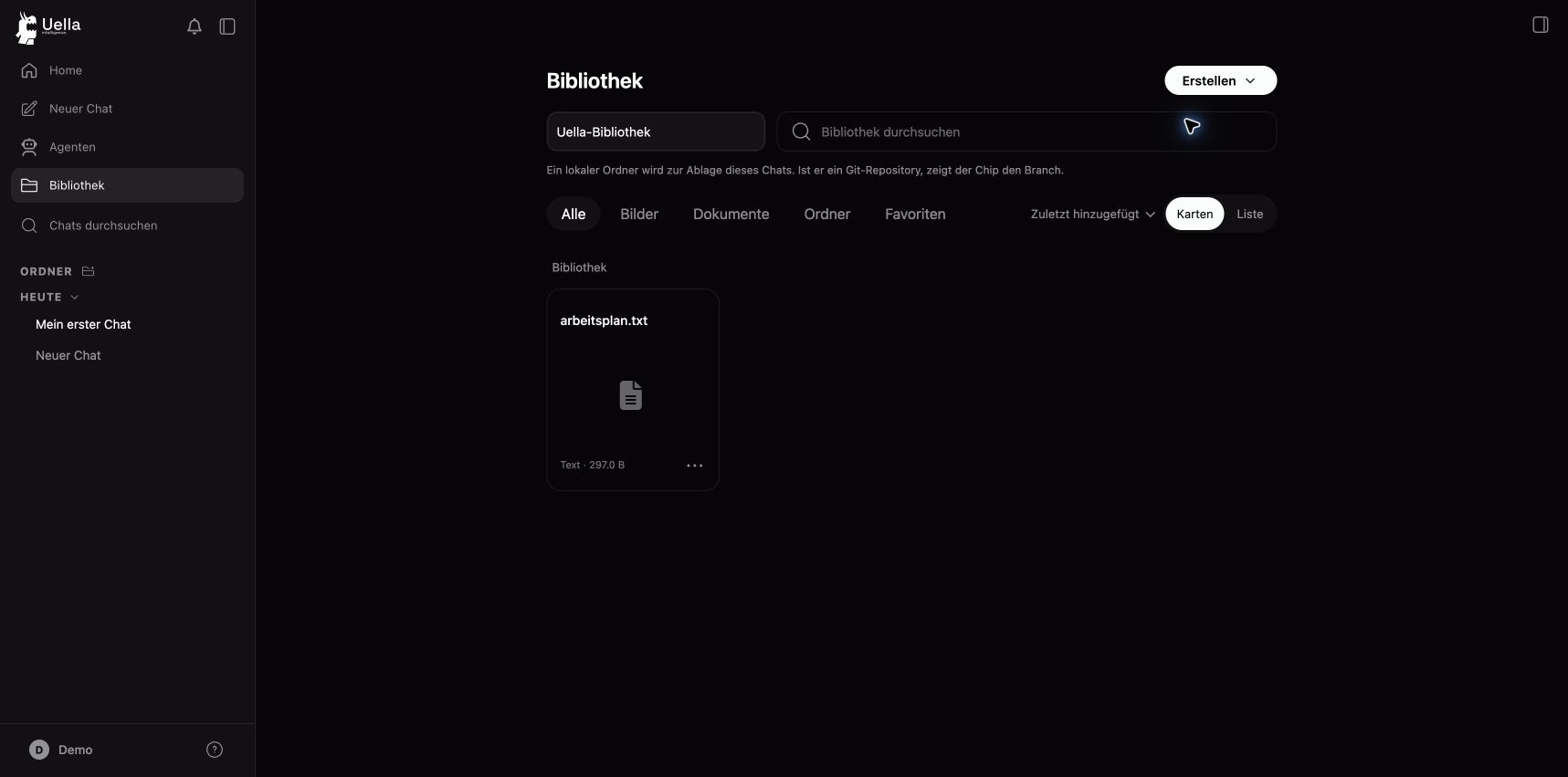
Die Bibliothek mit einer hochgeladenen Beispieldatei (lokaler Stand 0.0.12).
Dateien direkt im Chat
- Öffne das Plus-Menü in der Eingabe und wähle Datei vom Computer (oder einen Cloud-Provider).
- Formuliere danach deine Frage mit Bezug auf die Datei.
- Klick auf eine angehängte Datei öffnet rechts denselben Viewer wie in der Bibliothek (Vorschau oder Editor).
Bibliothek öffnen
- In der Seitenleiste: Bibliothek — volle Hauptansicht mit Quellen, Suche, Filter und Ordnern.
- Oben rechts schaltet der Panel-Schalter dieselbe Bibliotheksansicht.
- Die Ordnernavigation der Bibliothek ist von der Chat-Ablage entkoppelt. Ablage für diesen Chat ändert nur den Chat-Kontext.
Datei ansehen und schliessen
- Klicke eine Datei in der Bibliothek (oder im Chat).
- Rechts öffnet sich der gemeinsame Viewer: Name, Vorschau/Editor, Download, Vergrössern, Schliessen (Esc).
- Schliessen stellt die volle Bibliothek bzw. den Chat wieder her. Wechsel zu Home oder Agenten schliesst den temporären Split.
Ablage für diesen Chat
Über den Kontextchip am Composer wählst du, wo neue Chat-Dateien abgelegt werden. Das ist nicht dasselbe wie in der Bibliothek navigieren.
Best Practices
- Verwende sprechende Dateinamen statt «final_final_v3».
- Nutze für wiederkehrende Themen eigene Ordner.
- Lade keine sensiblen Daten hoch, wenn sie für die Aufgabe nicht nötig sind.
Über das Library-Icon im Vorwissen-Bereich der Agent-Einstellungen kannst du Dateien als dauerhaftes Agenten-Wissen einbinden (RAG). Details: Vorwissen und RAG.
Datei im Splitview ansehen
Öffne eine Datei aus der Bibliothek und wechsle zwischen Editor und Vorschau. Textdateien lassen sich über Play als Inhalt anzeigen; ausführbare Dateien können dabei Code ausführen. Die neutrale Beispieldatei herunterladen.
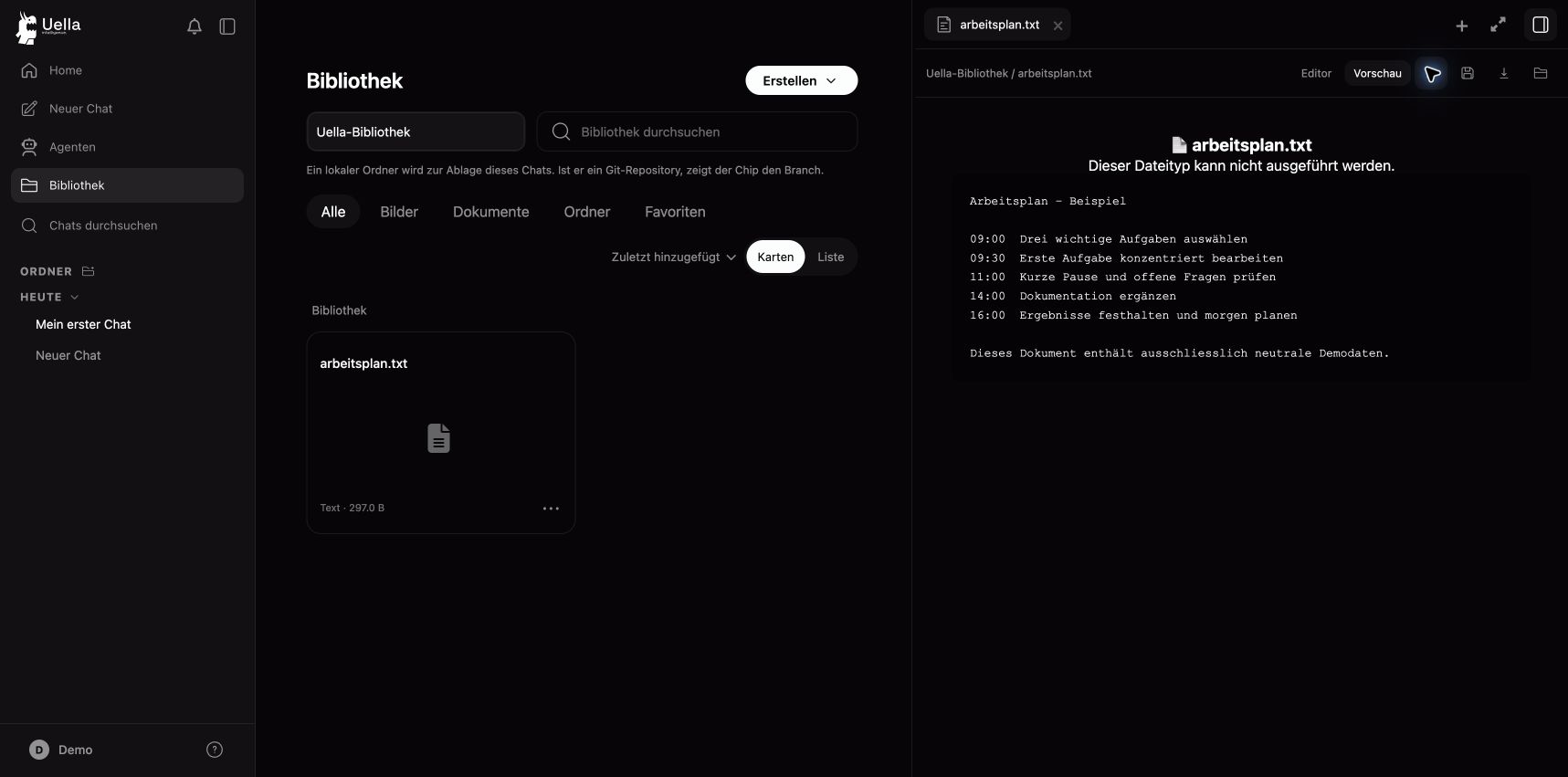
Textvorschau mit Demodaten, geprüft mit der Ladezustandskorrektur für 0.0.13.